团购群管理-创建群组(群简介/欢迎语等)/解散群聊
群管理-群运营账号设置
1.创建群组- 群超级管理员可创建群组,创建后可添加“群组负责人”,群组负责人之后可进行管理、编辑
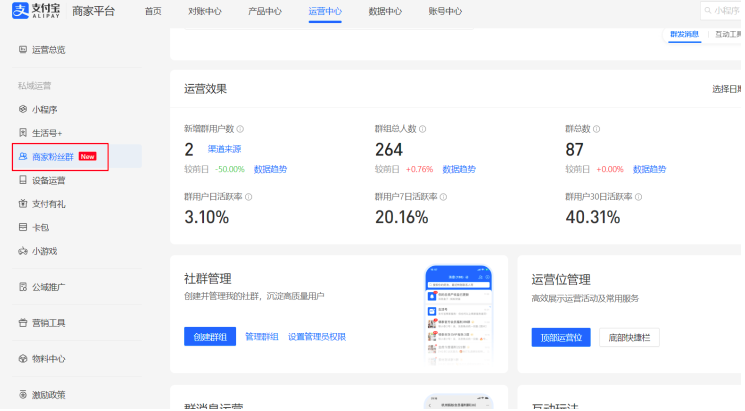
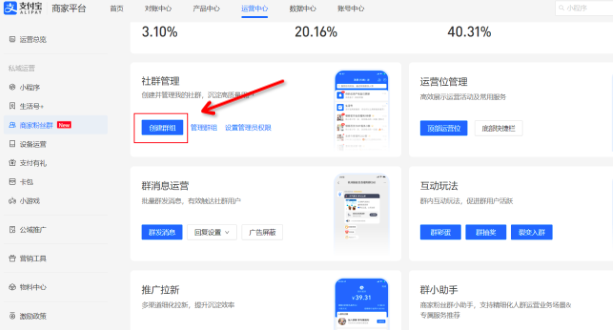
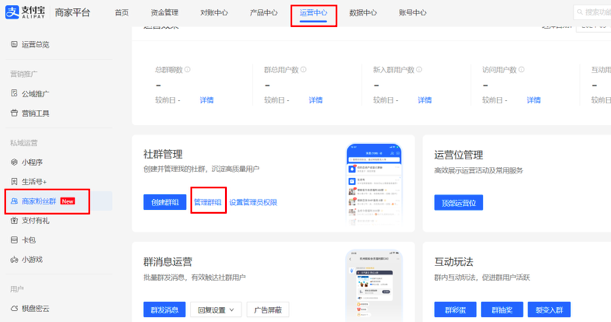
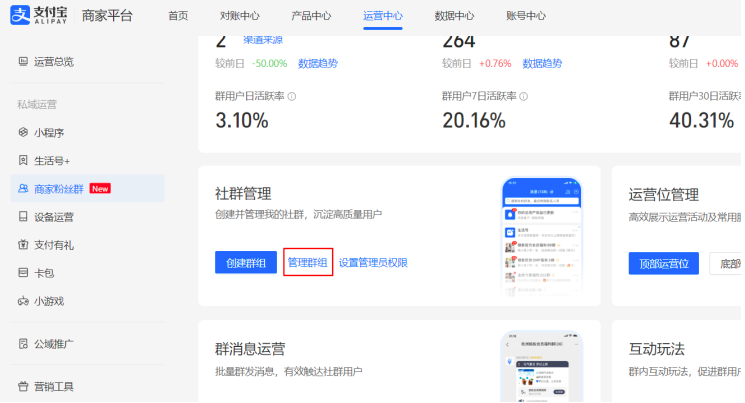
- 操作路径:登录支付宝商家平台-运营中心-商家粉丝群-创建群组
- *当主账号或超级管理员创建指定群组后,对应的群组管理员方可登录进行管理和操作
- 什么是群组:
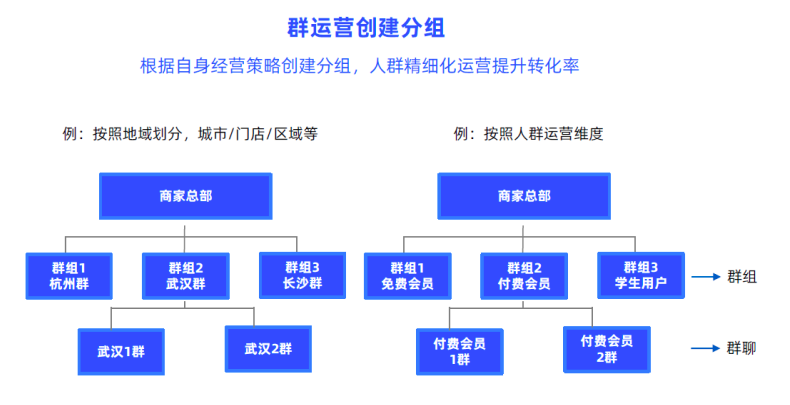
- 群组是指一类商家群的集合,便于商家统一管理与运营
- PID主账号开通商家群权限,每个主账号下可以创建200个群组,每个群组支持600个群聊,每个群聊上限500人
- 群组下单个群聊满员500人后,会自动创建该群组下新群聊2、3、4......
- 群超级管理员创建群组,配置相关信息:
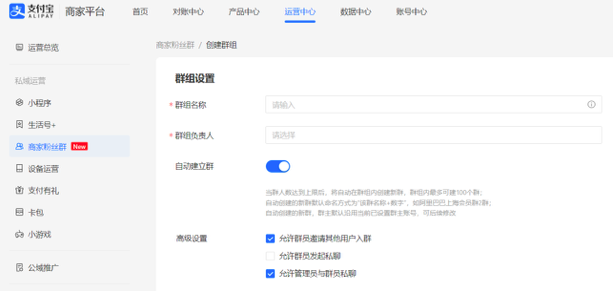
- 填写群组设置信息(仅后台可见,管理用途)
- 路径:群超级管理员登录支付宝商家平台-运营中心-商家粉丝群-点击“创建群组”
- 填写群组设置信息:
- 群组名称:定义群组分类,便于后台管理运营识别,可与下面设置的群名称保持一致;例:xx门店群,内部测试群
- 群组负责人:可选择之前已绑定群组管理员权限人员,如为空,先绑定权限再来此处添加;绑定后该群组负责人可登录后台管理此群组相关运营;单个群组最多可添加10个群组负责人
- 自动建立群:请一定打开,开启后获得满500人自动裂变新群聊功能
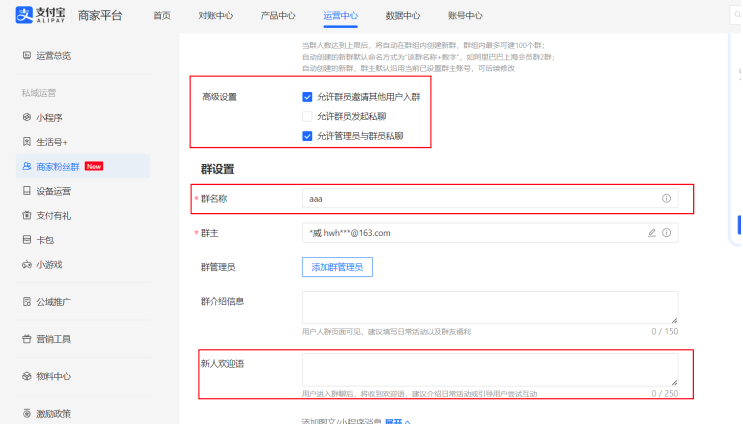
- 高级设置:允许群员邀请其他用户入群:建议开启
- 允许群员发起私聊:建议关闭;关闭后群员将不能主动添加群主或其它群内用户好友
- 允许管理员与群员私聊:建议开启
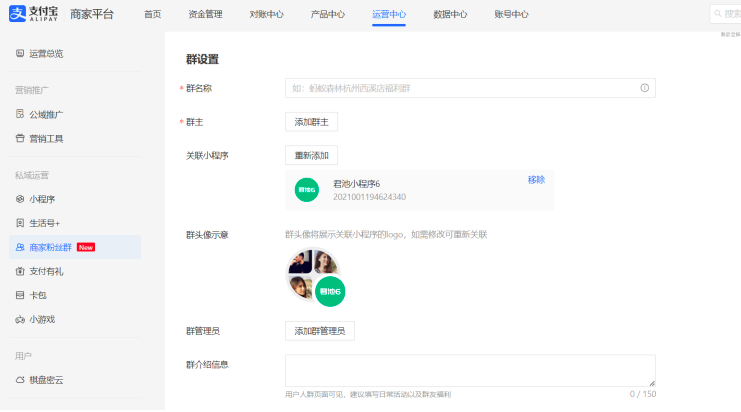
- 填写群设置信息(用户可见,请认真填写):填写群名称、群介绍信息、关联小程序
- 群名称:用户在支付宝APP可见的群名称,自动建群时会使用“该名称+X群”来命名,无需手动输入群号
- 关联小程序:添加小程序后,群头像将展示关联小程序的logo,如需修改可重新关联
- 群介绍信息:用户在加群页面可见的群相关介绍信息
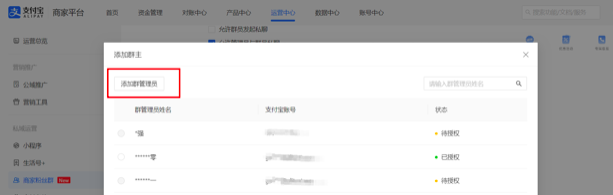
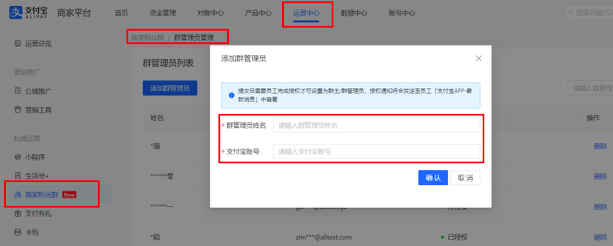
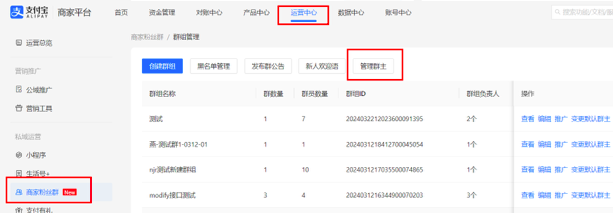
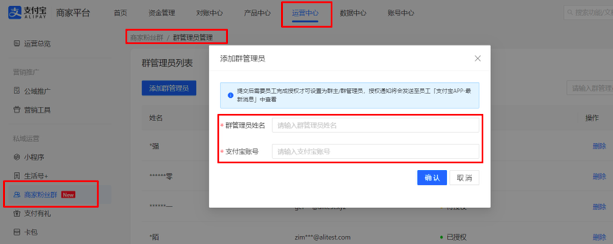
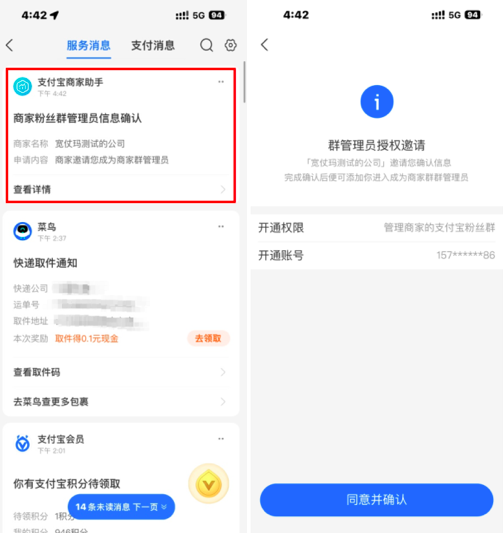
- 添加群主/群管理员, 需要商家在「管理群组-管理群主」中添加员工姓名、支付宝账号,授权通知将会发送至员工「支付宝APP-最新消息」中授权同意后方可添加成功
- 第一步:后台添加员工相关信息
- 创建群组时添加员工账号信息:
- 路径:商家粉丝群->创建群组->添加群主->添加群管理员->填写员工姓名、支付宝账号
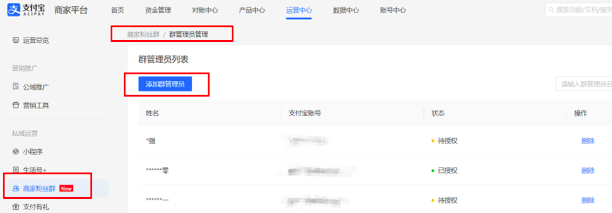
- 提前添加员工账号信息:
- 路径:商家粉丝群->管理群组->管理群主->添加群管理员->填写员工姓名、支付宝账号
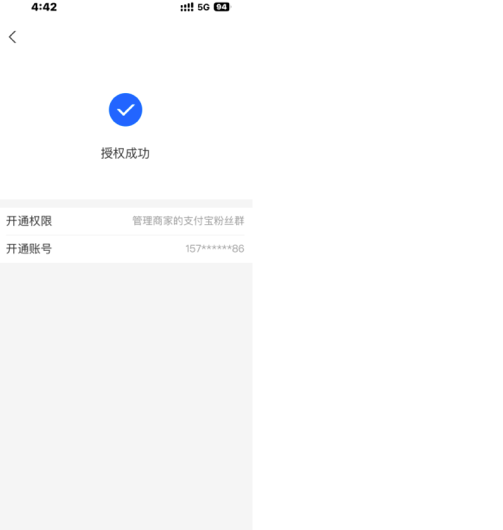
- 第二步:员工在支付宝APP-最新消息,确认授权
- 第三步:确认授权后->返回后台创建群组或继续填写相关信息
- 用户界面展示:
- 自动建立群功能描述:群满自动建新群
- 创建群组时,可选择是否开启自动建群
- 若选择开启,在用户加群时,若群组下现有的群聊都已满员或不可加入,则会自动创建新的群聊并将新用户、群主和管理员加入该群
- 用户自动分配:用户加入群组时,会判断群组下最新创建的群聊是否满员(单个群聊人数上限500人)
- 如果未满,会分配用户进入最新创建的群聊
- 如果已满,则会分配用户加入到该群组下其他可加入的群聊
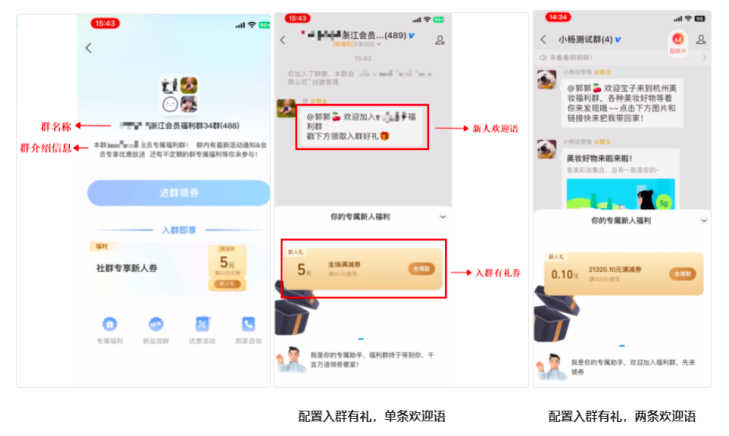
- 用户进群时,群聊自动触发欢迎语,仅加群用户和群主可见
- 新人欢迎语支持简短文字+图片+链接整体发送。商家可选择图文消息或小程序消息进行配置
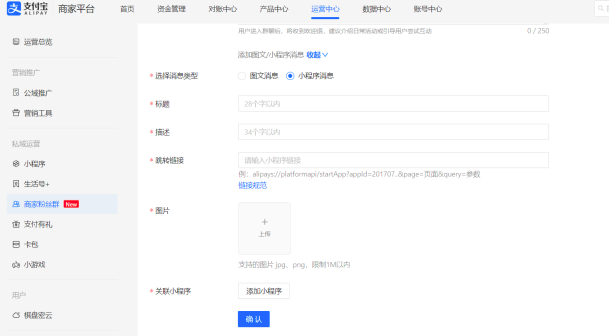
- 填写项:以小程序消息为例
- 标题:推送的消息文案标题(参考:好物分享来咯!)
- 描述:对推送商品的简单介绍(参考:美妆好物应有尽有,快戳进来看看呀)
- 跳转链接:小程序页面链接(小程序链接获取方式->获取小程序链接)
- 图片:建议选择有吸引力的图片,引导用户点击链接(图片格式要求:jpg、png,图片大小:1M以内)
- 关联小程序:选择PID下已绑定小程序(为了获取小程序名称以及小程序logo)
- 小程序消息可配置更多文字,并在客户端用户界面展示小程序名称以及小程序logo。
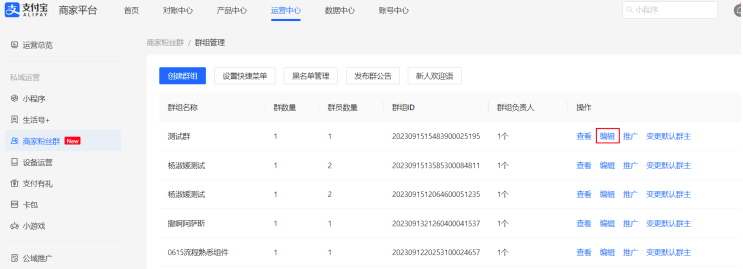
- 创建群组后,如需查看/修改,群超级管理员或群组管理员可按照下述步骤操作
- 找到指定群组,点击“编辑”,可修改群组相关信息
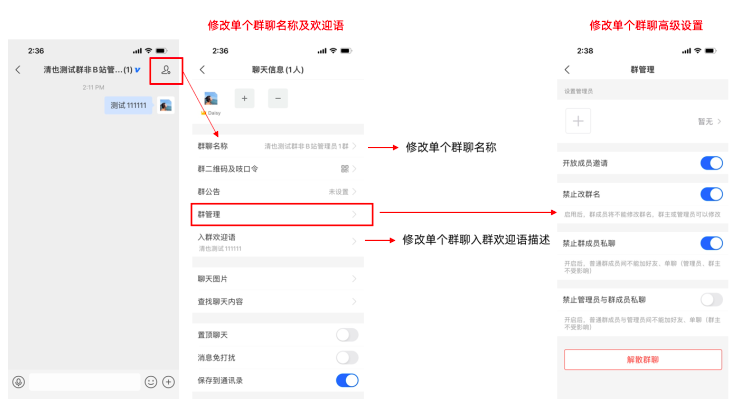
- 请注意,此处群组信息修改后,高级设置、群名称、新人欢迎语的修改将针对该群组下新增群聊批量生效,存量群聊不生效,如需修改存量群聊设置信息(例:群名称等),可在支付宝手机APP端一个一个操作
- 群主在手机端操作单个群聊流程如下:
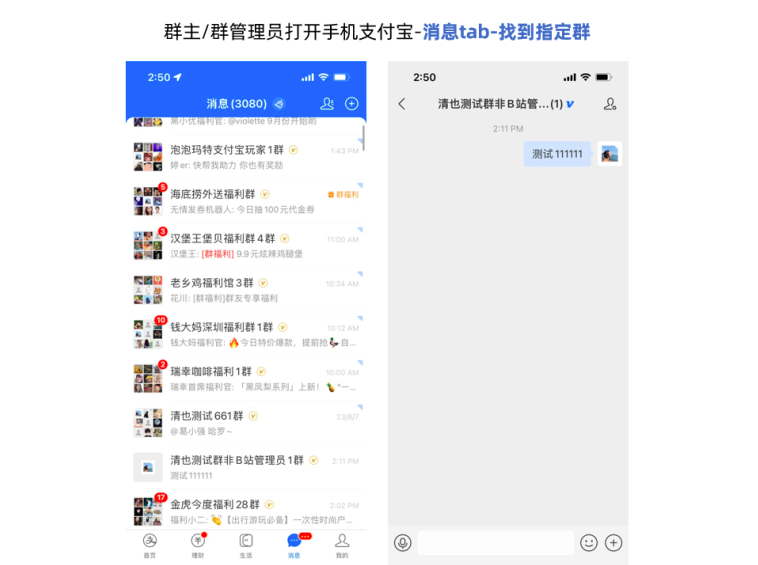
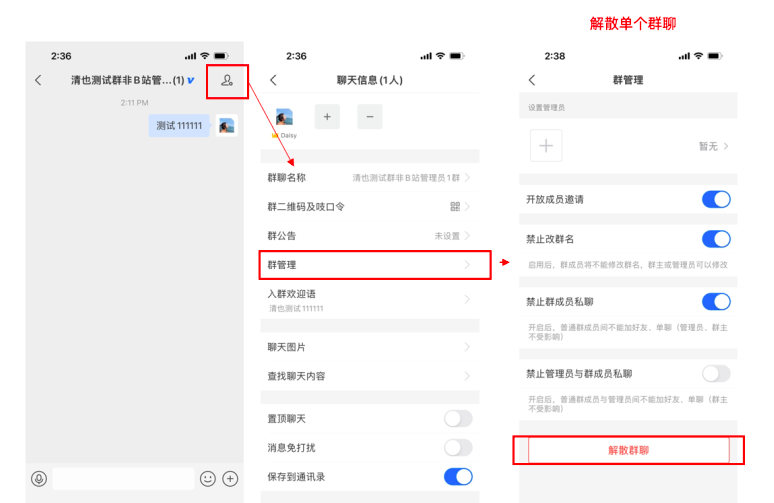
- 目前支持手动解散单个群聊,不支持批量解散群聊或群组,操作路径如下:
©软件著作权归作者所有。本站所有软件均来源于网络,仅供学习使用,请支持正版!
转载请注明出处: 吱信博客 » 团购群管理-创建群组(群简介/欢迎语等)/解散群聊