服务商本地生活商品(团购) 操作流程
服务商本地生活商品(团购)操作流程
一.创建BD账号、进件商户- 吱信创建BD账号;
- 吱信p.zxinyun.com或“吱信服务商工作台”小程序中,进件商户
- 为商户创建小程序;
- 关键信息:支付宝账号 营业执照 特殊资质(餐饮食品经营许可证) 小程序信息
- 小程序构建、提审。
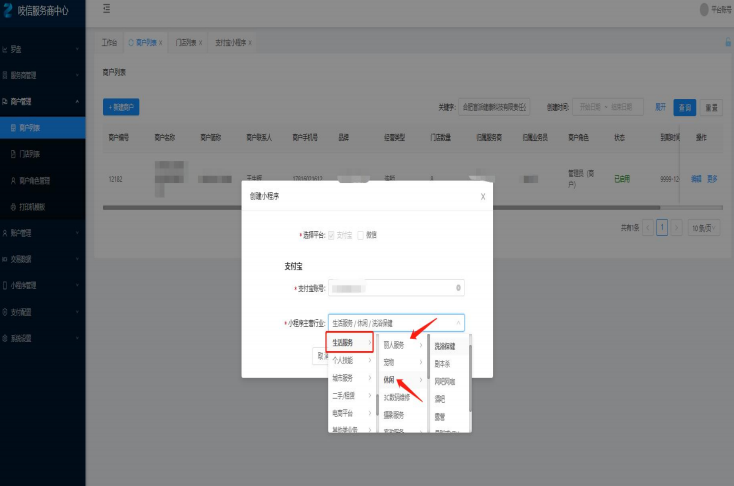
- 小程序模板选择最高版本,小程序版本填写0.0.1即可; 描述默认;涉及催审; 目前小程序创建已支持餐饮、休娱(生活服务-休闲)、 丽人(生活服务-丽人服务)、 零售(购物)等类目, 创建时可根据需要选择适合类目
- 收集资料:
- 营业执照;
- 法人身份证正反面照片;
- 邮箱、手机号。
- 平台提交:
- PC端
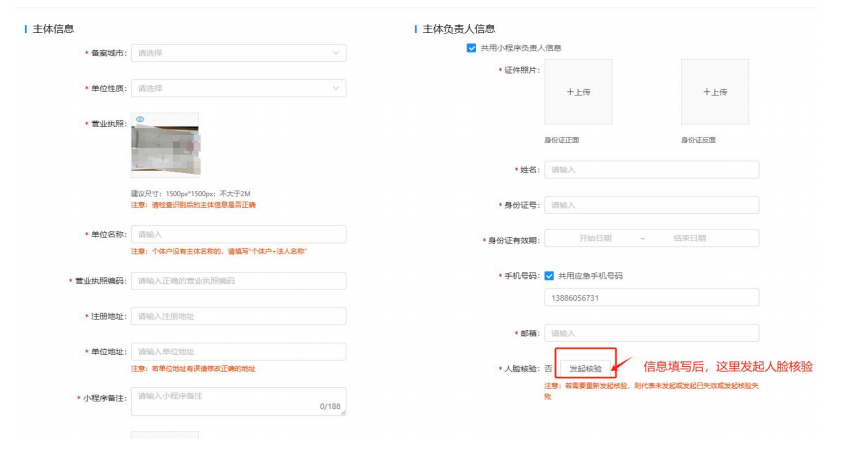
- 吱信后台提交备案资料;
- 发起人脸核验-法人支付宝收到核验消息-点击人脸核验:
- 小程序端
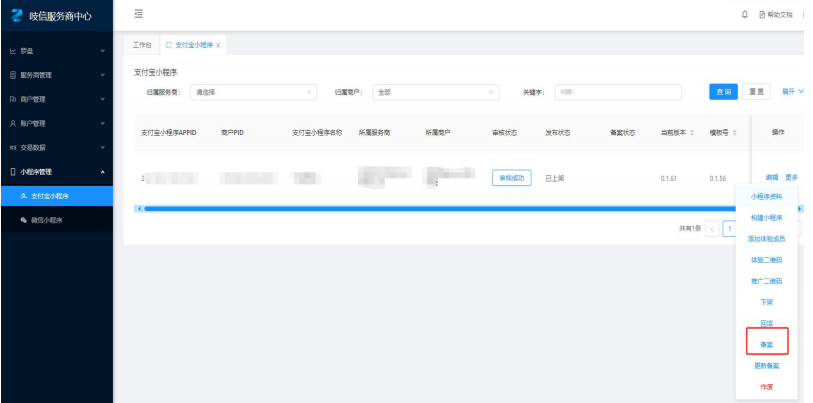
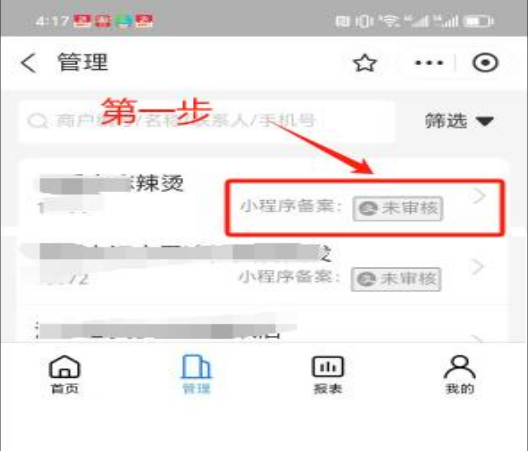
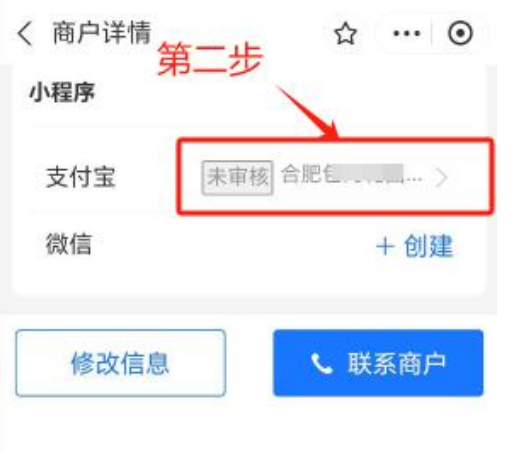
- 登录吱信云商服务商提交备案 路径:管理-找到备案商户-点击小程序备案-点击小程序中支付宝-点击备案-填写备案资料-发起人脸核验-人脸核验成功后点击申请备案-等待审核结果;
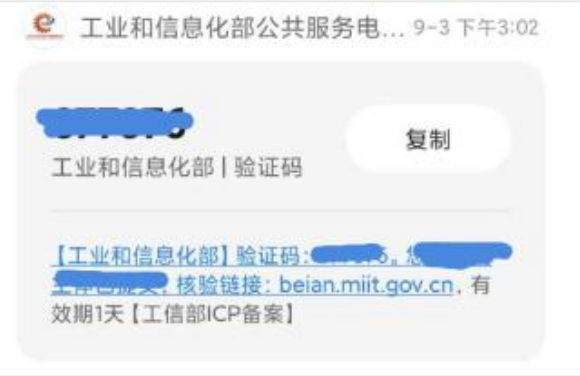
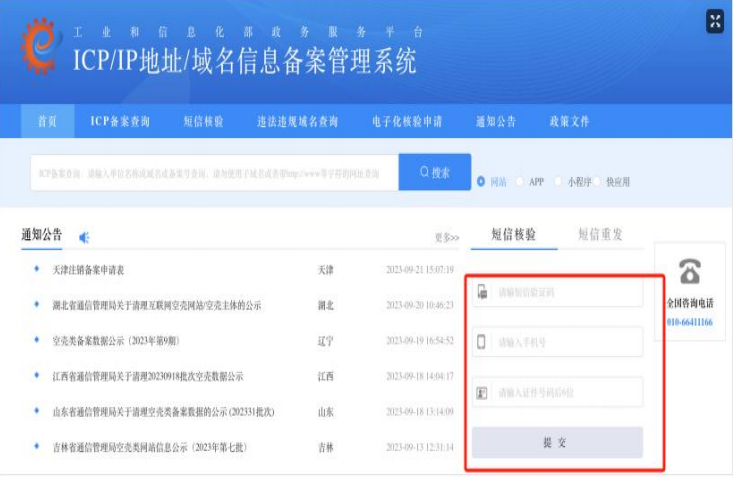
- 工信备案系统提交,平台审核时,商户收到成功短信后,登录备案系统进入提交信息备案:https://beian.miit.gov.cn/

- 创建小程序在支付宝app消息盒子中需要商户确认:
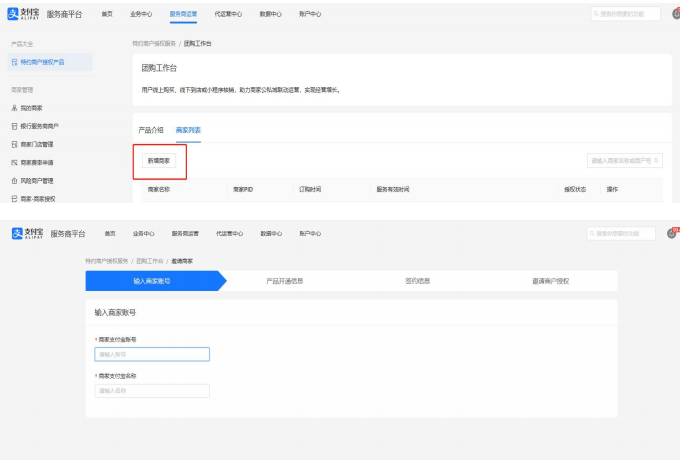
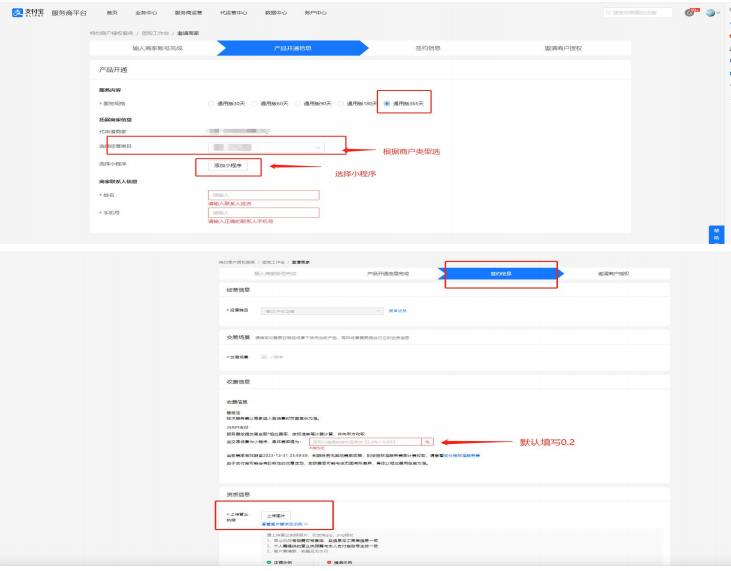
- 支付宝P站与商户签约代运营授权:
- 服务商运营-特约商户授权产品-团购工作台-新增商家,根据提示填写资料后邀请商 家授权即可
- 商户支付宝未创建门店的先创建门店,门店必须认证通过;涉及催审;用官方核销工具需添加对应门店【收银员】;
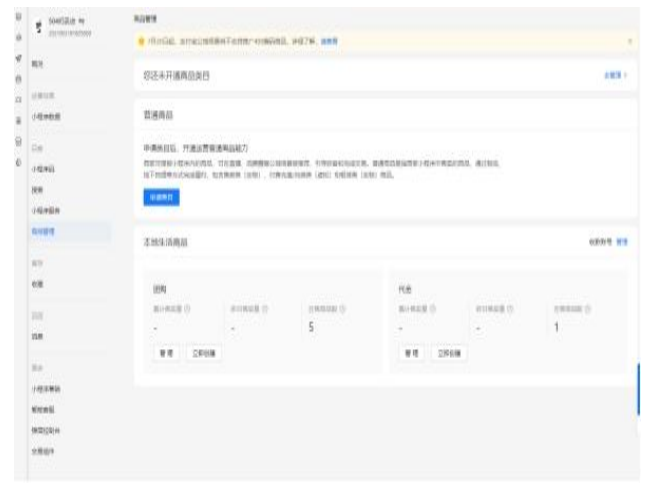
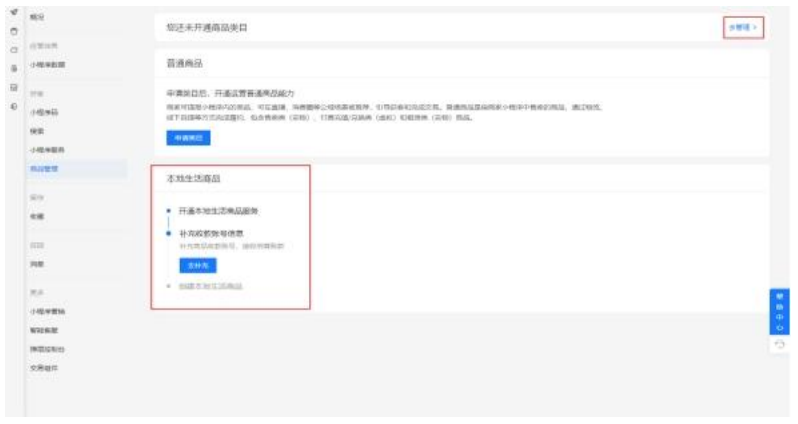
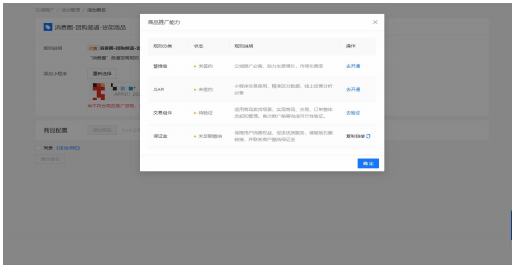
- 商品前需要先开通商品类目;开通本地生活服务,补充商家收款账号信息;
- 未开通商品目录需先开通商品目录;
- 设置商户收款账号;
- 添加本地生活商品;涉及商品上架催审;
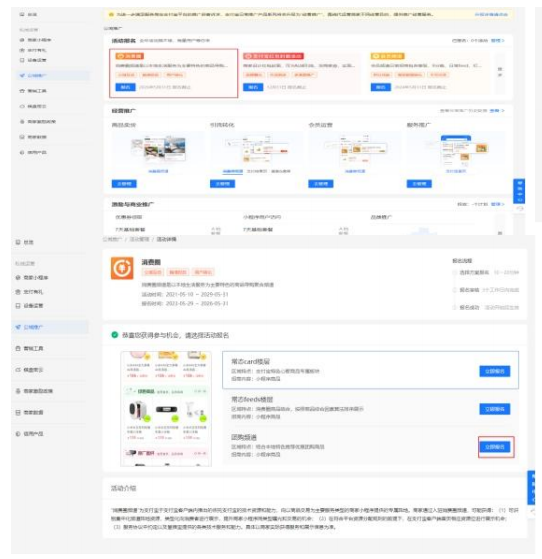
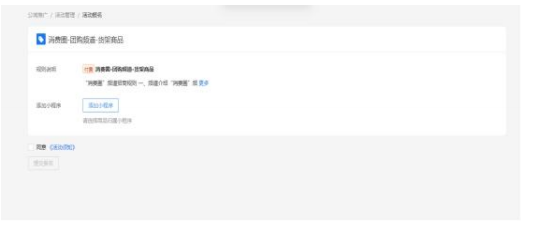
- 在支付宝P站【代运营中心】-【公域推广】-【消费券】报名活动,报名【团购频道】
- 商家移动端使用流程;
- 移动端主要是方便商家更方便的查看相关订单,对账,核销团购券等。
- 吱信云商商家移动端使用教:
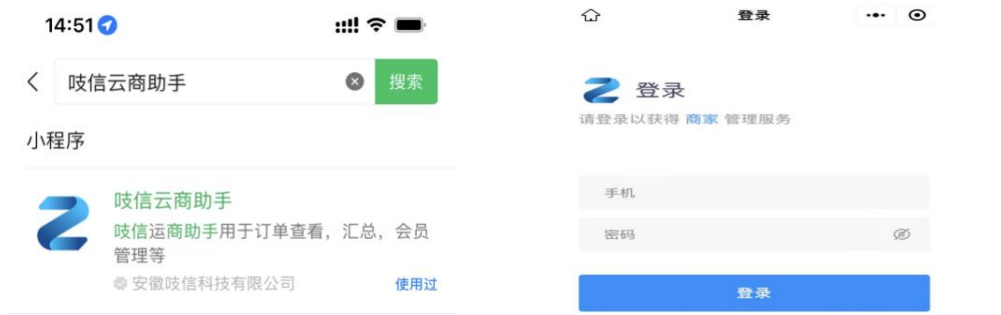
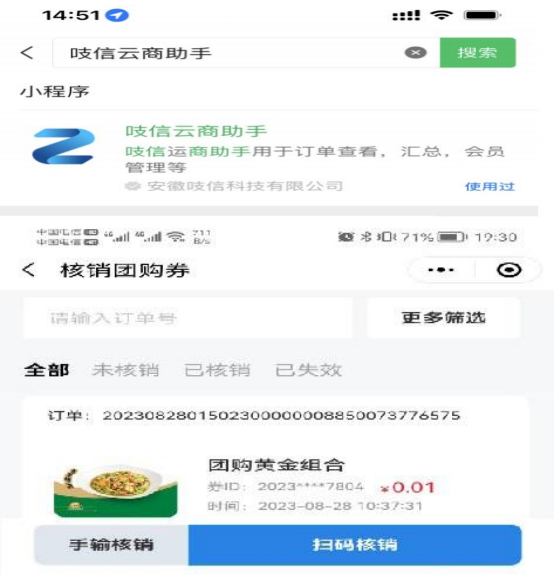
- 登录后台,打开微信搜索“吱信云商助手”,输入登录账号及密码
- 系统内容:
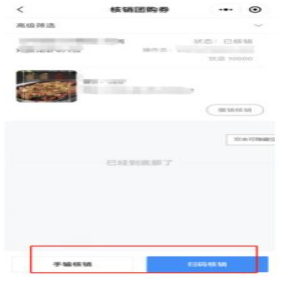
- 登录成功后进入系统页,可以看到系统内共有六个模块: 小程序订单、数据、对账、桌码、核销团购券和今日团购数据;
- 券核销:
- 顾客出示支付宝团购券,点击券核销,可以选择扫码核销和手输核销;
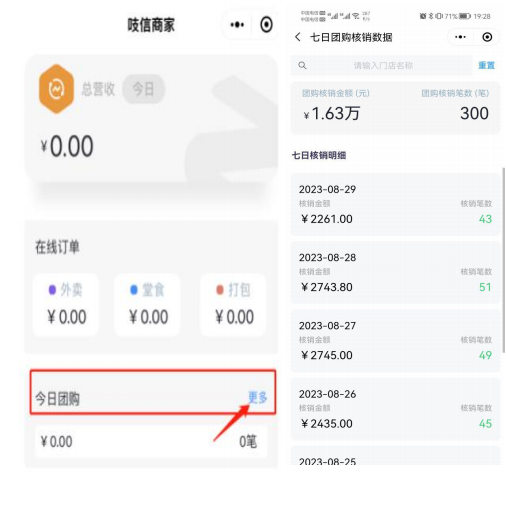
- 今日团购:
- 顾客出示支付宝团购券,点击券核销,可以选择扫码核销和手输核销;
- 吱信云商PC端核销:
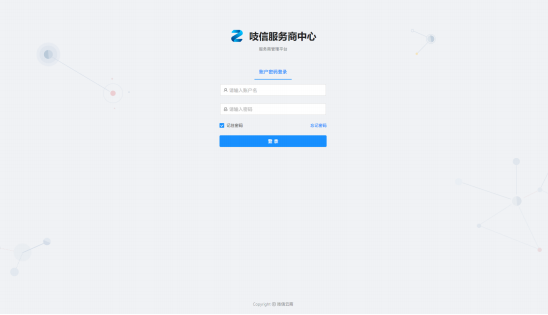
- 登录后台,吱信云商商家后台:https://b.zxinyun.com/,输入账号密码登录;
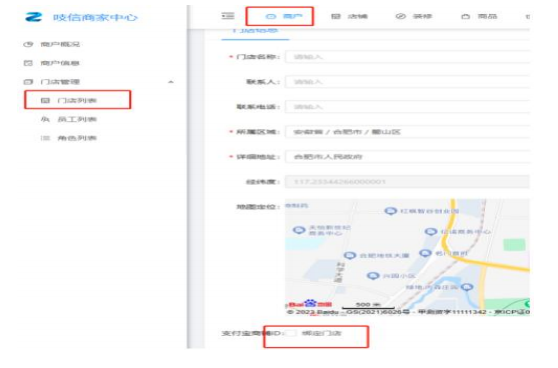
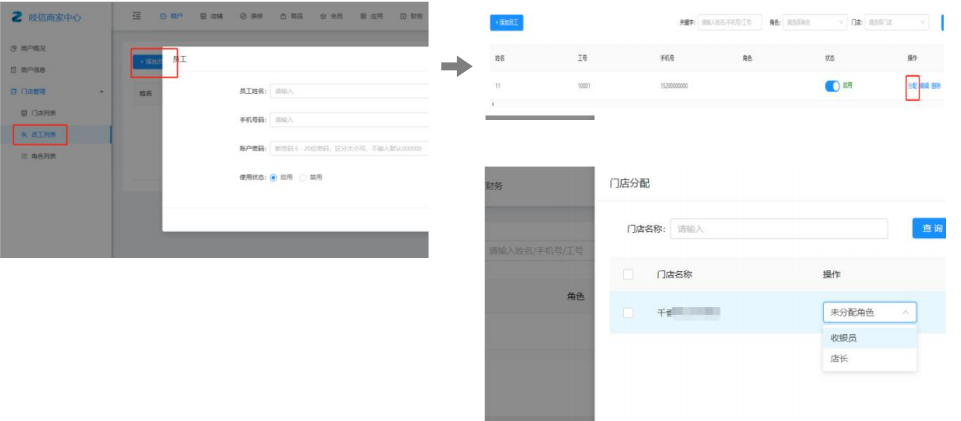
- 添加需要核销的门店信息;
- 增加核销人员的账号: 添加收银员的信息,确认--分配角色;
- 核销流程:
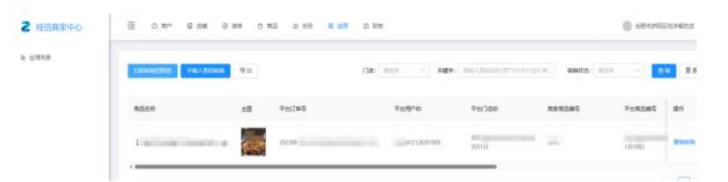
- PC端:应用-支付宝团购券-可选择手输入券码核销或扫码团购券核销;
- PC端:应用-支付宝团购券-可选择手输入券码核销或扫码团购券核销;
- 撤销核销:PC端和移动端都是通过核销订单界面,点击撤销核销的,注意:撤销核销是核销后的1小时内可以操作,超时无法撤销,误操作撤销核销的订单也是无法恢复的;
- 对账流程:PC端和移动端都是通过核销订单界面,点击撤销核销的,注意:撤销核销是核销后的1小时内可以操作,超时无法撤销,误操作撤销核销的订单也是无法恢复的;
- 吱信云商后台对账:
- PC端可登录吱信云商后台,在应用-支付宝团购券-导出,可以统计核销的每一笔数据
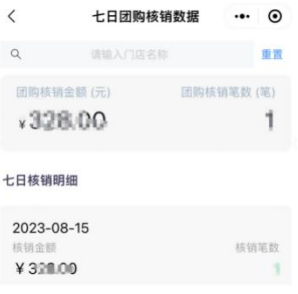
- 移动端在吱信云商商家后台-今日团购- 更多(看到近7日核销数据)-点击核销笔数查看核销明细据
- B站对账:
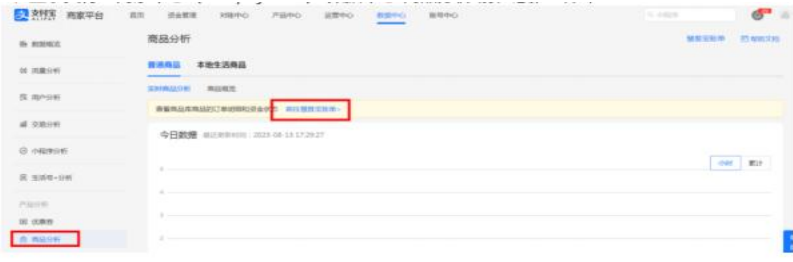
- 登录支付宝商家中心(b.alipay.com)-数据中心-商品分析-前往慧推宝账单;
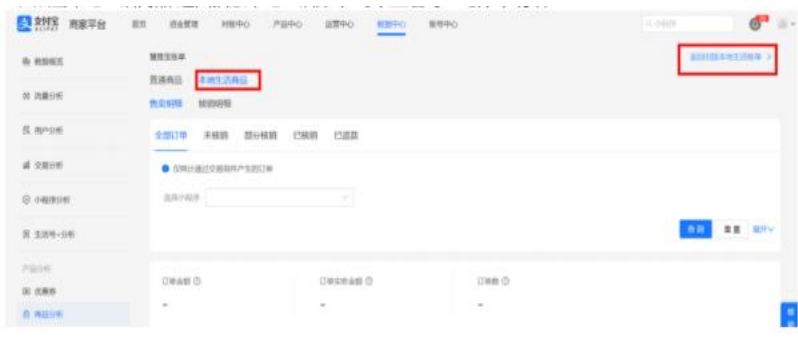
- 点击本地生活商品-返回旧版本地生活账单-可以查看每一笔账单明细;
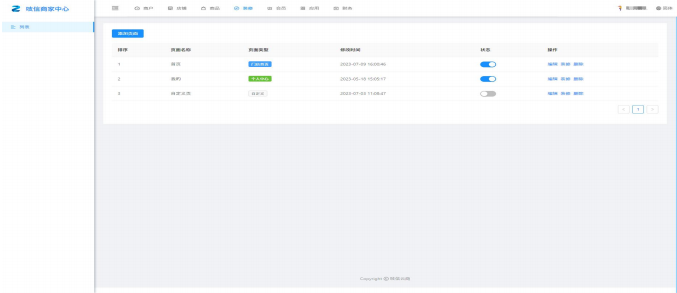
- 商户小程序装修列表,用于添加商户小程序门店首页、个人中心、自定义页面;
- 分类列表:商户商品的分类列表,用于在小程序商品购买菜单中显示的分类选项;
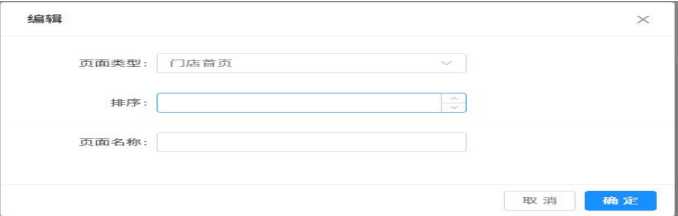
- 添加/编辑页面:添加/编辑小程序中展示的页面;
- 装修:点击条状对应类型的小程序页面进行装修;
- 可根据商户类型选择行业模板,按模板进行装修,目前支持行业:餐饮、休娱(生活服务-休闲)、丽人(生活服务-丽人服务)、零售(购物)。
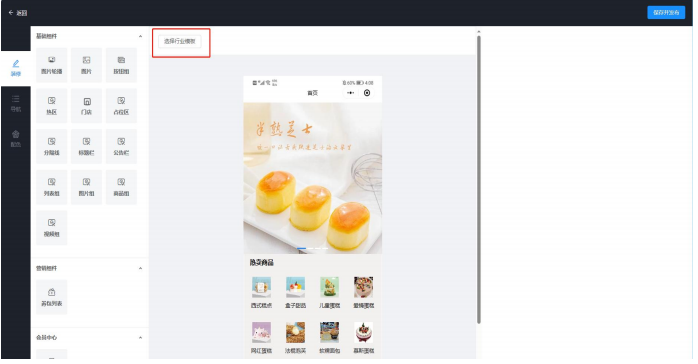
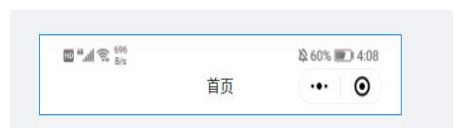
- 1.页面标题:点击标题名称可编辑标题内容;
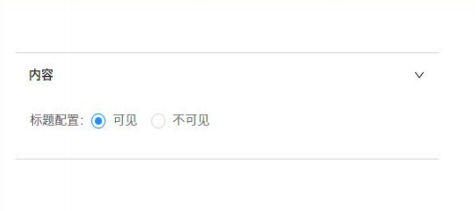
- 设置内容:可设置可见性;
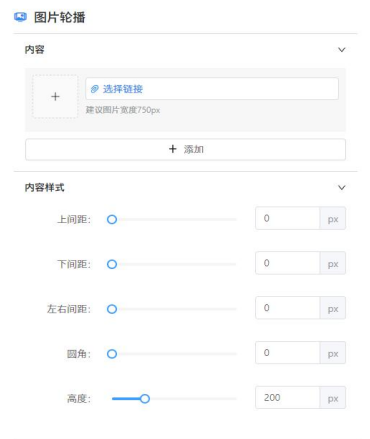
- 2.图片轮播:点击图片可新增图片轮播组件至页面;
- 轮播样式:展示轮播的图片内容,可通过点击右侧删除按钮删除图片轮播组件;
- 点击内容左侧加号,添加轮z播图图片;
- 点击超链接选择该图片跳转的页面;
- 样式间距等调整,包括;单位像素,根据所选数值调整上间距、下间距、左右间距、圆角、高度 等;
- 3.按钮组:点击图片可新增按钮组组件至页面;
- 按钮组样式:展示图片和标题,可通过点击右侧删除按钮删除按钮组组件;
- 设置:
- 添加按钮组标题
- 设置标题颜色
- 设置标题大小
- 内容:
- 设置按钮组的图片个数;默认3、4、5
- 可设置按钮图片,点击“加号”添加
- 可设置按钮图片标题,点击按钮文字设置
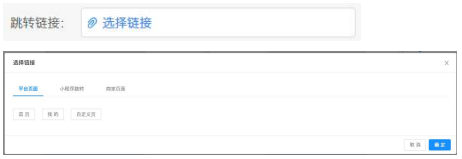
- 可选择链接按钮图片链接,点击“选择链接”跳转选择链接弹窗
- 可添加按钮组图片,点击“添加按钮”新增一个按钮组图片设置
- 4.热区:点击热区可新增热区组件至页面
- 热区内容:内容样式间距等调整,包括;单位像素,根据所选数值调整上间距、下间距、左右间距、圆角 的设置
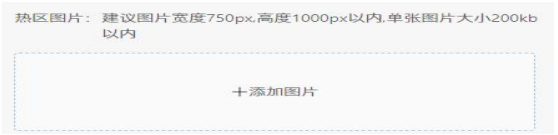
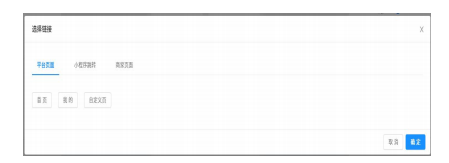
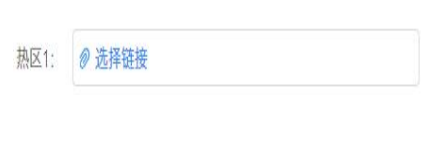
- 热区添加:点击添加热区,显示热区编辑器弹窗,点击添加热区;可新增图片中可点击跳转的链接;点击添加链接可显示选择链接弹窗;或者点击热区1,“选择链接”显示选择链接弹窗;
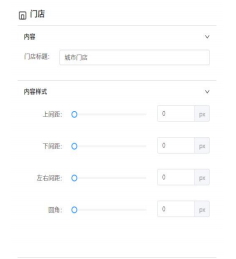
- 5.门店:点击门店可新增门店组件至页面
- 门店样式:展示门店标题,门店名称、门店总数(门店总数点击进入门店列表)、门店的地理位置
- 内容样式间距等调整包括:单位像素、根据所选数值调整、上间距、下间距、左右间距、圆角 的设置;
- 6.会员信息:点击会员信息可新增会员信息组件至页面
- 会员信息样式:展示门店标题,门店名称、门店总数(门店总数点击进入门店列表)、门店的地理位置
- 展示用户登录的昵称信息,显示用户手机号码;可配置会员模块入口;可配置积分、优惠券、订单入口和数字展示
- 内容样式:
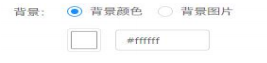
- 置颜色背景的样式
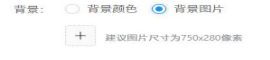
- 设置图片背景的样式,点击“加号”添加背景图片
- 昵称颜色,设置用户昵称颜色
- 按钮,设置积分、优惠券、订单的显示
- 模块样式:
- 数字颜色,设置模块按钮数字颜色
- 设置图片背景的样式,点击“加号”添加背景图片
- 文字颜色,设置模块按钮文字颜色
- 会员功能,开启和关闭控制会员入口的显示与隐藏




©软件著作权归作者所有。本站所有软件均来源于网络,仅供学习使用,请支持正版!
转载请注明出处: 吱信博客 » 服务商本地生活商品(团购) 操作流程
相关下载
评论列表 共有 0 条评论
评论功能已关闭